
当重要文件夹在Windows系统中被误删除时,首要理解的是删除的类型与系统默认的处理机制。一般来说,有两种常见情形:一是删除后文件进入回收站;二是彻底删除(例如使用Shift+Delete或回收站被清空)。进入回收站意味着文件记录仍保留在文件系统的元数据中,恢复难度最低。彻底删除则只移除了文件在目录表中的索引,文件数据块在物理磁盘上短期内仍可能存在,恢复取决于其被新数据覆盖的程度。因此恢复工作的首要原则是立刻停止对受影响磁盘的写入操作,避免新数据覆盖待恢复的数据。
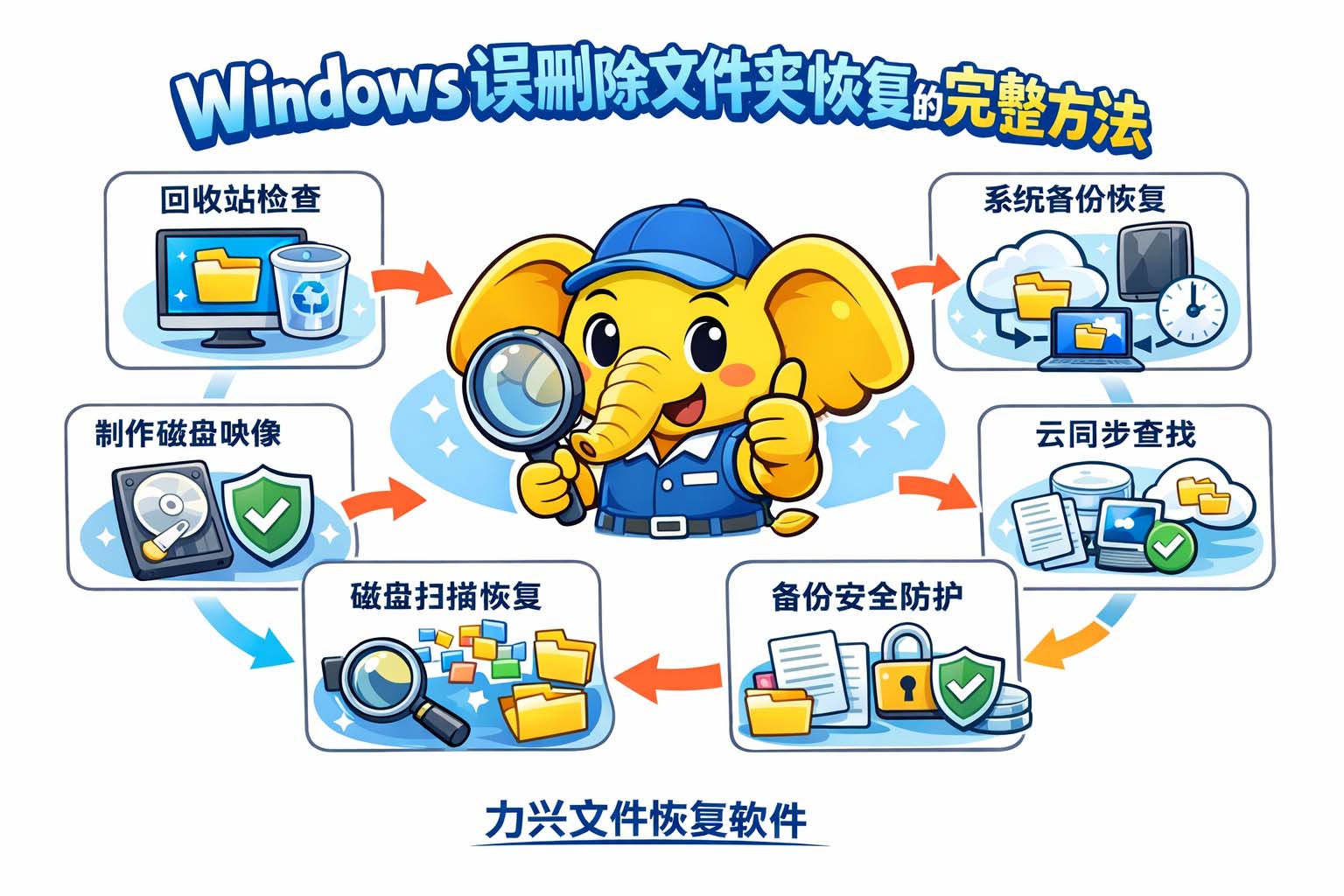
首先检查回收站是否存在目标文件夹或其内部文件。回收站会保留被删除项的原路径信息,通过回收站的恢复功能可将文件夹完整还原到原位置。如果回收站已被清空或删除方式为永久删除,下一步应检查是否启用了系统的备份机制。Windows自带的文件历史记录、系统还原点或操作系统中的备份与还原功能,如果事先开启并定期备份,可以通过这些备份点恢复整个文件夹或其中的文件。查询备份时需注意备份的时间点与包含的目录结构,优先选择最接近删除时间且包含完整文件夹结构的备份版本。
若回收站与本地备份均不可用,推荐检查是否存在云同步或第三方备份服务(如企业网盘、个人云盘等)在设备上启用。许多云同步服务会在文件被删除后保留一段时间的历史版本或回收站,同步账户内的恢复功能通常能找回误删的文件夹或其历史版本。查找云端备份时建议以账户名和同步目录为线索,确认最近同步时间以避免误操作造成的版本丢失。
如果以上便捷途径都无法使用,接下来的恢复方法需要理解文件系统的工作原理。Windows常用的文件系统会在删除文件时只移除目录项与指向数据块的索引,而不会立即擦除磁盘上的数据。因此可借助专业恢复流程在磁盘级别扫描已释放的簇,重建丢失的目录结构与文件内容。此类流程分为两类策略:一是生成磁盘映像并在映像上进行恢复分析,二是直接在原磁盘上运行恢复扫描。推荐先制作完整磁盘映像再操作映像文件,以防在恢复过程中对原盘造成二次损坏。磁盘映像制作需要的只是读操作,不应进行写操作,从而最大限度保留待恢复数据的完整性。
在映像或原盘上运行恢复扫描时,重点是查找与目标文件夹名称、文件类型或文件头特征匹配的文件碎片。很多文件类型包含可识别的头部或尾部签名,通过签名匹配可以重组被分散存储的文件数据。扫描过程通常会输出可恢复文件列表,并给出每个文件的完整路径猜测或恢复概率。在选择恢复对象时,应优先恢复重要且恢复概率高的文件,并将恢复结果保存到与源盘不同的目标位置,避免覆盖尚未恢复的数据。
恢复完成后,还需进行完整性校验。图像、文档与数据库文件等具有内部结构的文件应分别打开检查,确认内容是否完整与可用。若发现部分文件损坏或不完整,可尝试从扫描输出的多个候选文件中比对提取最完整的版本,或组合不同碎片进行手动修复。对于重要的数据库或压缩包文件,若结构被破坏,可能需要借助具备恢复重建功能的工具或由专业数据恢复团队利用更高级的分片重组方法恢复。
为减少将来误删带来的损失,应在恢复流程结束后建立健全的防护与备份机制。
第一条建议是开启系统自带的文件历史记录或定期备份功能,并将备份存放在独立于系统盘的物理介质或云端。
第二条建议是对重要目录设置权限与更严格的删除确认流程,避免误点删除。
第三条建议是定期导出关键数据的增量备份,这样即便某次备份缺失重要文件,也能通过增量历史版本追溯到最近状态。
在企业或高风险场景下,还应考虑更高级的恢复与防护策略。将关键文件夹放置在受版本控制或集中备份的共享存储中,通过权限管理、审计日志与操作回滚实现更细粒度的安全控制。审计日志能记录谁在何时对哪些文件执行了删除操作,结合备份可以在发生误删后更快速准确地定位恢复点与误删范围,减少盲目扫描带来的时间浪费与额外成本。
关于手动操作时的注意事项必须强调:一旦确认误删除,不要在原盘上进行大文件拷贝、磁盘碎片整理或系统升级等写操作;恢复文件应保存到另一个物理盘或外接存储设备;对极为重要的数据,尽量避免自行冒险操作,应及时联系有经验的数据恢复人员以降低进一步损坏风险;在恢复过程中保持记录,记录采取的每一步操作与保存位置,便于后续验证和审计。
最后,总结核心思路以便记忆与执行。
第一步判断删除类型并立即检查回收站与各种备份、云同步;
第二步如无备份则制作磁盘映像以防写入;
第三步在映像或备份上执行签名与文件系统级别的扫描并提取可恢复项;
第四步将恢复结果保存至独立目标并进行完整性校验;
第五步修复损坏文件或将问题升级给专业团队;
第六步建立长期备份与权限管理策略以避免重复发生。
采用上述循序渐进的方法,可将“Windows误删除文件夹恢复的完整方法”从理论应用到实际操作,既兼顾数据安全性又提高恢复成功率。
参考文章:文件夹误删除后数据恢复分步指南
上一篇: 安卓手机误删数据恢复技巧分享