回收站已清空文件夹恢复的免费教程分享。遇到重要文件在回收站清空之后才发现错误,是常见且令人焦虑的情况。这篇文章围绕“回收站已清空文件夹恢复”这一核心问题,详细解释丢失数据的底层原理,并提供逐步可操作的恢复思路,力求让普通用户也能明白和执行。
首先说明文件被删除后磁盘上的真实状态:当文件从回收站清空时,系统只是将该文件在文件系统中的索引标记为可重用,而实际的数据块通常仍保留在存储介质上,直到新数据覆盖这些物理扇区为止。因此,丢失文件并不等于数据立即消失,及时采取正确措施恢复概率较高。恢复前的第一条原则是停止对该分区进行任何写操作,包括下载、安装软件或创建新文件,任何写入都有可能覆盖可恢复的数据区域,降低恢复成功率。第二条原则是尽量在另一台电脑或外部存储上准备恢复工具与空间,避免在同一磁盘上进行操作。
接下来介绍可行的恢复思路与步骤。
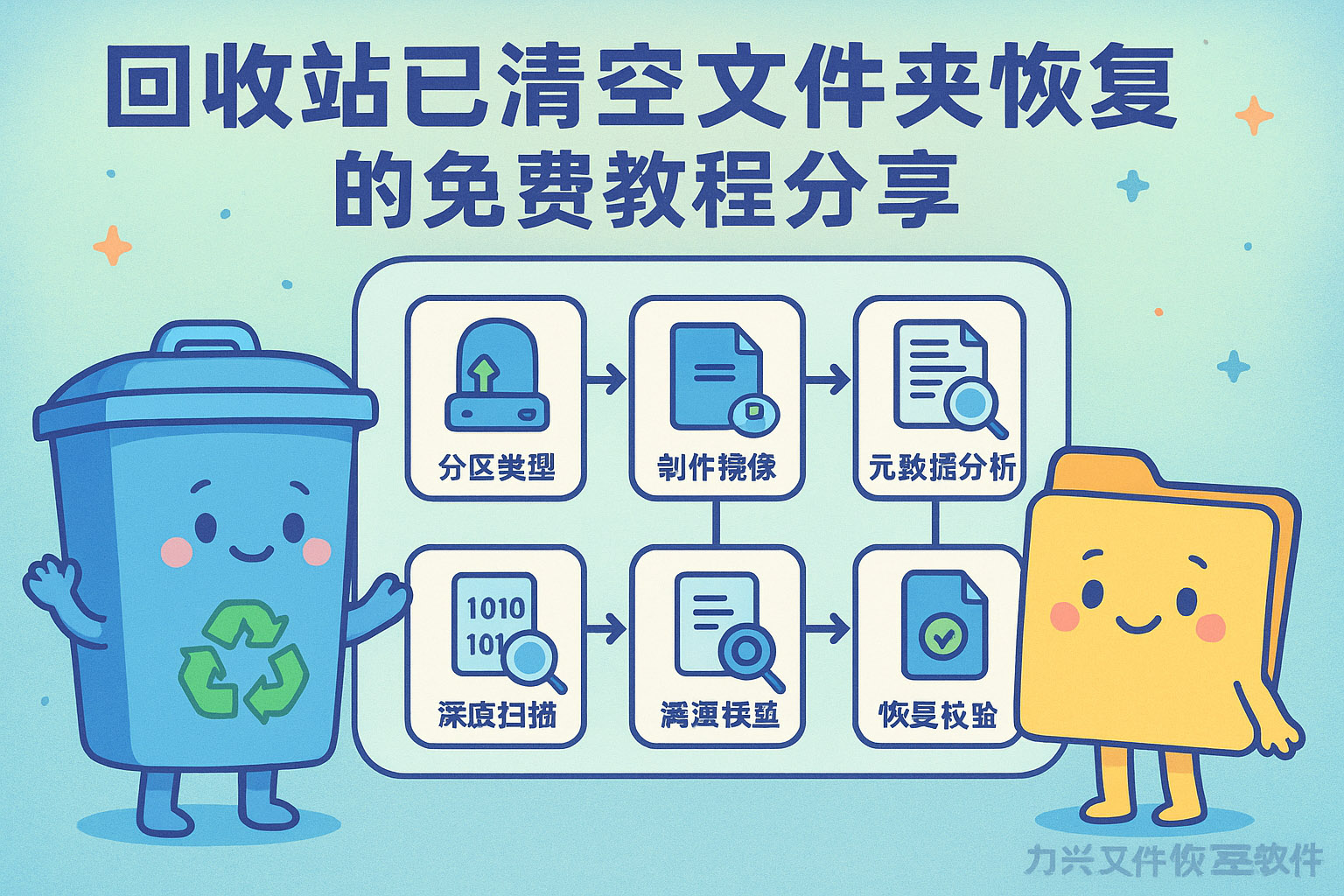
第一步,评估丢失文件的类型与所在分区类型。常见分区有FAT、NTFS、EXT等,不同文件系统的索引结构和恢复方法存在差异。确认分区类型有助于选择合适的恢复策略。
第二步,制作磁盘镜像。对原始磁盘进行扇区级复制可以保证原盘不被进一步修改,镜像文件用于后续分析与尝试恢复,若恢复过程中出现错误,可回退到镜像重新尝试。镜像制作完成后,所有恢复操作应当针对镜像文件进行,而非原盘。
第三步,利用文件系统元数据分析。很多情况下、文件的目录项、文件名、创建时间等信息在索引区尚可读取,通过分析主引导记录、分区表以及文件分配表等元数据,能够定位被删除文件所占用的数据块位置,从而提取文件内容并重建文件结构。此步骤需要耐心地浏览并解析元数据,并按顺序重组成原始文件。
若元数据已被破坏或索引信息丢失,则进入第四步:基于文件特征签名的深度扫描。文件类型通常具有特定的头部和尾部标识,将磁盘作为连续字节流扫描这些签名,可以识别并提取出完整或部分文件片段。对常见文档、图片、视频等格式进行签名匹配,能找回大量本已“看不见”的文件。深度扫描时必须考虑文件可能是碎片化存储,即同一文件占用不连续区域,则需要通过文件格式内部信息或相邻数据的连续性来判断并重组碎片。
第五步,按重要程度逐一恢复并校验文件完整性。恢复出来的文件需要打开或使用校验工具验证完整性,尤其是文本、表格或数据库类文件,若存在损坏,应尝试不同的偏移或碎片组合方式再恢复一次。
此外,提出若干实用技巧以提高恢复成功率。
首先,尽量在发现误删后立即断开网络和避免自动同步服务运行,以免云同步或系统缓存写入覆盖丢失区域;
其次,若是笔记本或台式机上的硬盘,考虑将硬盘拆下通过只读方式接入另一台机器进行镜像与恢复,防止操作系统在开机过程中产生写入;
再次,注意备份策略的重要性,养成定期将重要文件备份到外部存储或云端的习惯,可以从根本上避免回收站清空带来的后顾之忧。
最后,若自行恢复遇到困难,建议寻求专业数据恢复服务的帮助,专业服务具备更全面的设备和经验,尤其在物理损坏或高度碎片化的情况下,专业处理更有保障。
另外,需要特别说明固态硬盘与传统机械硬盘在恢复上的差异。固态硬盘通常启用TRIM技术,删除操作后系统可能主动清空已标记的数据块,导致恢复难度大幅增加;机械硬盘则通常在短期内保留物理数据时间更长。因此,在发现误删发生在固态硬盘时,应更加谨慎并尽快采取镜像与离线分析的方式。对于经常编辑的重要文件,建议开启操作系统或备份解决方案中的版本历史功能,这样在回收站被清空后仍可从历史快照中回溯到先前版本。
恢复过程中务必记录每一步的操作细节与时间点,以便在多次尝试后对比结果和避免重复错误。认真遵循这些原则,可显著提升回收站已清空文件夹恢复的成功率和效率。最后,保持冷静与耐心非常关键,系统化的步骤比盲目操作更重要,恢复效果将随准备程度显著提升。
参考文章:文件夹误删除后数据恢复分步指南
上一篇: U盘里删除的Word文档如何恢复?
下一篇: 数据误删后千万不要马上格式化硬盘