
在日常办公、学习和资料整理中,文件夹误删几乎是每个电脑用户都可能遇到的问题。很多人一发现文件夹不见了,就会立刻慌乱地反复点击、四处搜索,结果反而让恢复难度变大。其实,Windows 11 下误删文件夹并不一定真的“永久消失”,大多数情况下只是系统把原始数据的目录标记为可回收状态,文件内容在磁盘上往往还没有马上被彻底覆盖。只要处理及时,恢复成功率通常都比较高。本文围绕“Windows11下误删文件夹恢复图文步骤讲解”展开,重点讲清楚底层逻辑、判断方法和分步处理方案,帮助普通用户用更稳妥的方式找回重要资料。
先理解一个关键原理:删除并不等于立刻销毁。Windows 11 中,删除文件夹时,如果只是普通删除,系统往往会先把它移入回收站;如果使用了 Shift + Delete,或者清空了回收站,系统才会跳过回收站这一步,但这也不代表磁盘上的数据马上被清零。系统通常只是把原来占用的存储空间标记为“可重新使用”。在这些空间还没有被新数据覆盖之前,恢复空间仍然存在。正因为如此,发现误删后最重要的动作不是盲目下载、乱装、乱拷贝,而是尽量减少对原磁盘的写入,避免新文件覆盖旧文件。
第一步应当先检查回收站。很多误删文件夹其实仍然在回收站里,只是路径被系统暂时保存起来了。打开桌面上的回收站后,可以按照删除时间、原始位置、名称进行查找。如果文件夹体积较大,回收站中也可能显示为多个相关文件或子文件夹。找到后,直接右键还原即可,系统会把它恢复到原来的位置。这里有一个常见误区:有些人误以为“文件夹不在桌面就说明已经彻底没了”,其实回收站才是最先该查看的地方。这个步骤最简单,成功率也最高,因此应该放在所有操作的第一位。
如果回收站里没有找到,下一步就要回忆误删前是否开启过文件历史记录、系统备份或云同步类功能。Windows 11 本身支持一些内置恢复方式,只要之前启用过相应功能,就有机会从历史版本中找回文件夹。比如有些文档目录会定期被系统保存快照,用户只需要在原文件夹所在位置右键查看“属性”,再进入可用的历史版本列表,就有机会恢复到某一个较早时间点。这个思路的底层逻辑是“版本回退”,并不是在当前磁盘上硬找,而是直接调用系统早前保存过的副本。对于经常修改的重要资料,这类方法非常实用,因为它不依赖于误删后磁盘是否被覆盖。
如果文件夹原本存放在同步空间中,比如常用的云端同步目录,那么还可以到同步历史中检查。很多同步机制会保留删除记录或在线回收区,即使本地误删,云端侧可能仍保留一段时间。恢复时,先确认本地和云端状态是否一致,再从同步记录里把文件夹重新拉回。这里的关键点在于,系统看似删除,实际上只是“本地与云端的状态发生变化”。只要同步端仍然保留数据,就有机会把文件夹完整找回。对于经常跨设备办公的人来说,这一步尤其重要。
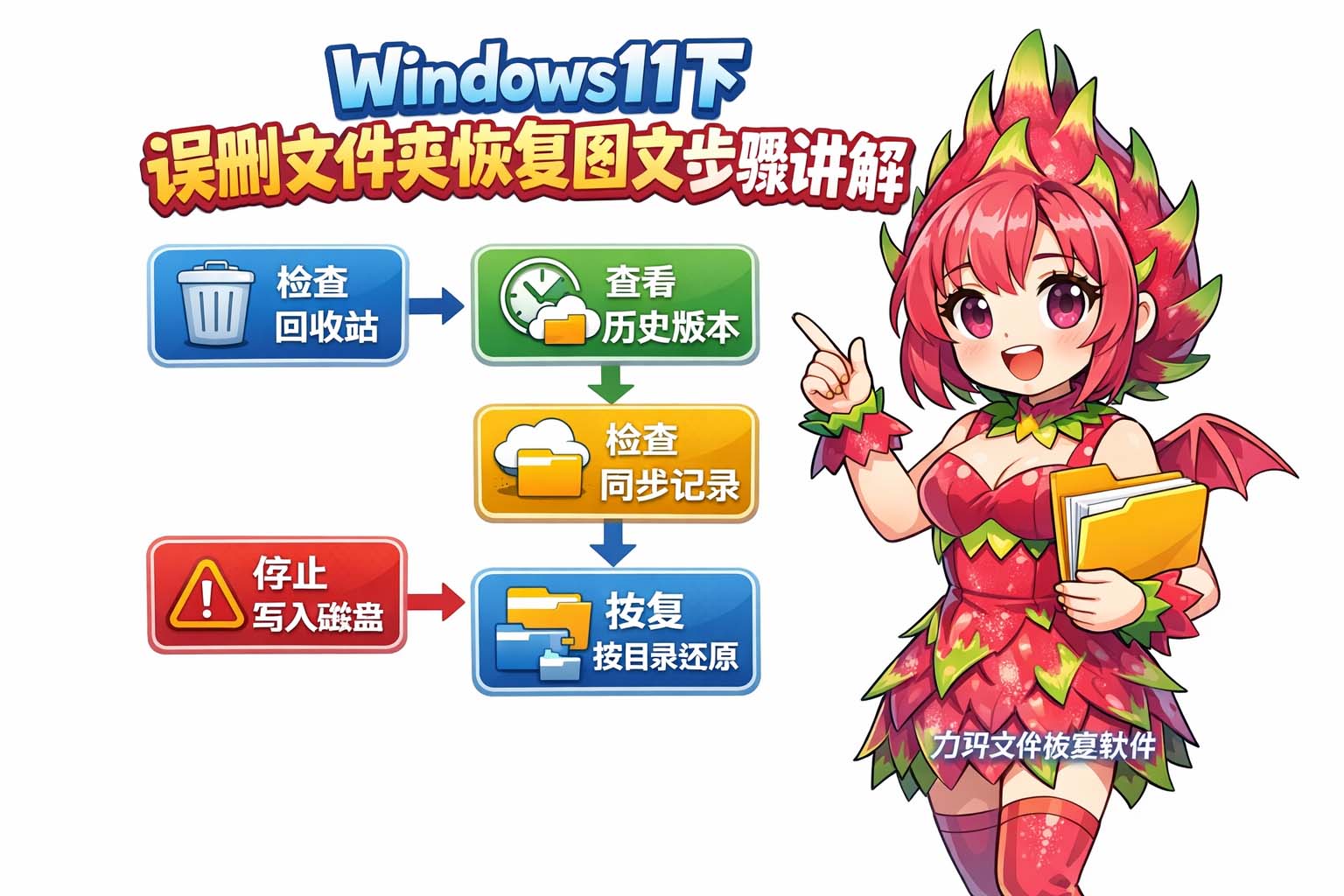
如果回收站、历史版本和同步记录都没有结果,就要尽快停止在原磁盘上继续写入数据。很多恢复失败并不是因为删除太彻底,而是因为后续操作太多。比如继续下载大文件、安装新程序、复制大量内容、移动分区数据,都可能覆盖原来被删除文件夹所在的磁盘区域。一旦覆盖发生,恢复难度会明显提高。最稳妥的做法是先关闭与该磁盘相关的频繁写入行为,尤其不要把新文件保存到误删文件夹原本所在的分区中。这个阶段的核心不是“继续找”,而是“先保护现场”。
接下来要做的是判断误删文件夹的重要程度和存放位置。若文件夹原本在系统盘,后续写入频繁,恢复窗口通常会更短;若文件夹在资料盘,且误删后没有继续大量操作,恢复机会往往更大。普通用户可以这样理解:磁盘就像一块不断被新内容覆盖的白板,删除只是把内容暂时标记成“可擦除”,而不是立刻消失。越早处理,越不容易被新内容覆盖。正因为这一点,越是重要的文件夹,越不能拖延,越不能反复尝试那些会制造新数据的做法。
如果已经尝试了系统内置恢复方式,仍然找不到文件夹,那么最现实的思路就是从“原始痕迹”里寻找线索。比如通过文件夹名称、最近修改时间、目录层级、曾经打开过的项目路径去回忆。很多时候,用户记得的是“那个资料夹没了”,却不记得具体放在了哪里。此时可以先查找磁盘中的同名目录、相近目录、最近访问项目,缩小范围后再恢复。这个步骤虽然不像一键恢复那样直接,但对于整理过很多层级目录的用户来说非常有效。
还需要特别注意一种情况:误删的是文件夹而不是单个文件。文件夹恢复的难点不只是“找回一个容器”,还包括容器里的子文件、子目录、快捷方式、图片、表格、文档等内容是否完整。真正理想的恢复结果,应该是整个文件夹结构、目录关系和内部内容都尽量保持原样。因此,在恢复过程中,优先选择能保留目录结构的方式,而不是只找回零散文件。这样后续整理成本会低得多,也更接近原始工作状态。
很多人恢复后会急着把数据直接放回原路径,但更稳妥的方式是先恢复到其他位置,再确认内容完整后进行整理。原因很简单:如果原路径所在区域仍然存在覆盖风险,反复写回原位置可能导致二次问题。先恢复到其他分区或其他目录,确认文件夹内容可正常打开、层级正确、文件数量基本一致,再决定是否迁回原处,这样更安全,也更便于核对。
从实用角度看,Windows11下误删文件夹恢复图文步骤讲解的核心,其实可以概括为四个关键动作:先查回收站,再找系统历史与同步记录,然后停止对原磁盘的写入,最后按目录结构进行完整恢复。前两步是在找“系统还保留的副本”,后两步是在保护“磁盘上还没被覆盖的痕迹”。理解了这个底层逻辑,就不会只盯着“有没有恢复工具”这种单一思路,而是能根据情况选择更稳妥的办法。
平时也建议建立预防习惯。重要文件夹尽量分区存放,避免长期堆积在同一个系统盘目录里;常用资料定期做备份;删除前先确认路径;对大批量清理动作保持谨慎;对于经常更新的工作资料,尽量保留历史版本。这样一来,即使以后再次遇到误删,也不会因为没有准备而陷入被动。很多数据问题,真正的分水岭不在于“出了事以后怎么补救”,而在于“平时有没有形成良好的保存习惯”。
总的来说,Windows11下误删文件夹恢复图文步骤讲解并不是在讲某一种单独操作,而是在讲一套完整的处理逻辑:先判断数据是否还在系统可回收范围内,再确认是否存在历史副本,然后控制磁盘写入,最后尽量按原始目录结构恢复。只要操作足够及时、思路足够清晰,很多误删文件夹都还有找回的机会。对于普通用户来说,最重要的不是慌张地尝试一切办法,而是按顺序做对每一步,这样恢复成功率才会真正提高。
参考文章:文件夹误删除后数据恢复分步指南
下一篇: 文件恢复失败后如何修复损坏文件的技巧分享