误删文件后不要执行磁盘分区重建,这句话看似简单,真正遇到数据丢失时却非常关键。很多人第一反应是“分区坏了就重建一下”,但对于误删文件来说,分区重建往往不是修复,而是进一步覆盖原有数据的危险动作。文件被删除后,表面上看起来像是内容瞬间消失,实际上大多数情况下,磁盘上的数据块并没有立刻清空,真正变化的通常只是文件索引、目录记录和可用空间标记。也就是说,原来的文件内容大概率还留在硬盘里,只是系统不再把它当作可见文件来展示。此时最重要的不是“修”,而是“停”。
误删文件后不要执行磁盘分区重建,核心原因就在于底层逻辑不同。删除文件,通常是文件系统层面的标记变化;而分区重建,则会直接动到磁盘结构、分区表、引导记录、文件系统元数据等更底层的信息。重建分区时,系统可能会重新写入分区信息,甚至触发格式化、扫描、初始化等操作。这些动作一旦写入到原分区所在区域,就可能把原本还能恢复的数据覆盖掉。对于数据恢复来说,最怕的不是“文件被删”,而是“删除之后又写入”。因为一旦原始数据块被新内容占用,恢复成功率就会明显下降,很多原本能找回的文件会变成零碎残片,甚至完全无法还原。
普通用户可以把硬盘想象成一排排储物柜。误删文件时,并不是把柜子里的东西立刻搬空,而更像是把门牌和登记表拿走了,所以系统找不到它。但柜子里的物品可能还在。分区重建则像是重新规划整栋仓库,改门牌、改通道、改目录,甚至在原来的位置直接安装新柜子。这样一来,原先那些还没被拿走的物品,就可能被新柜子压住、遮挡或者替换。恢复工作最怕的,就是这种“看似修复,实际覆盖”的操作。
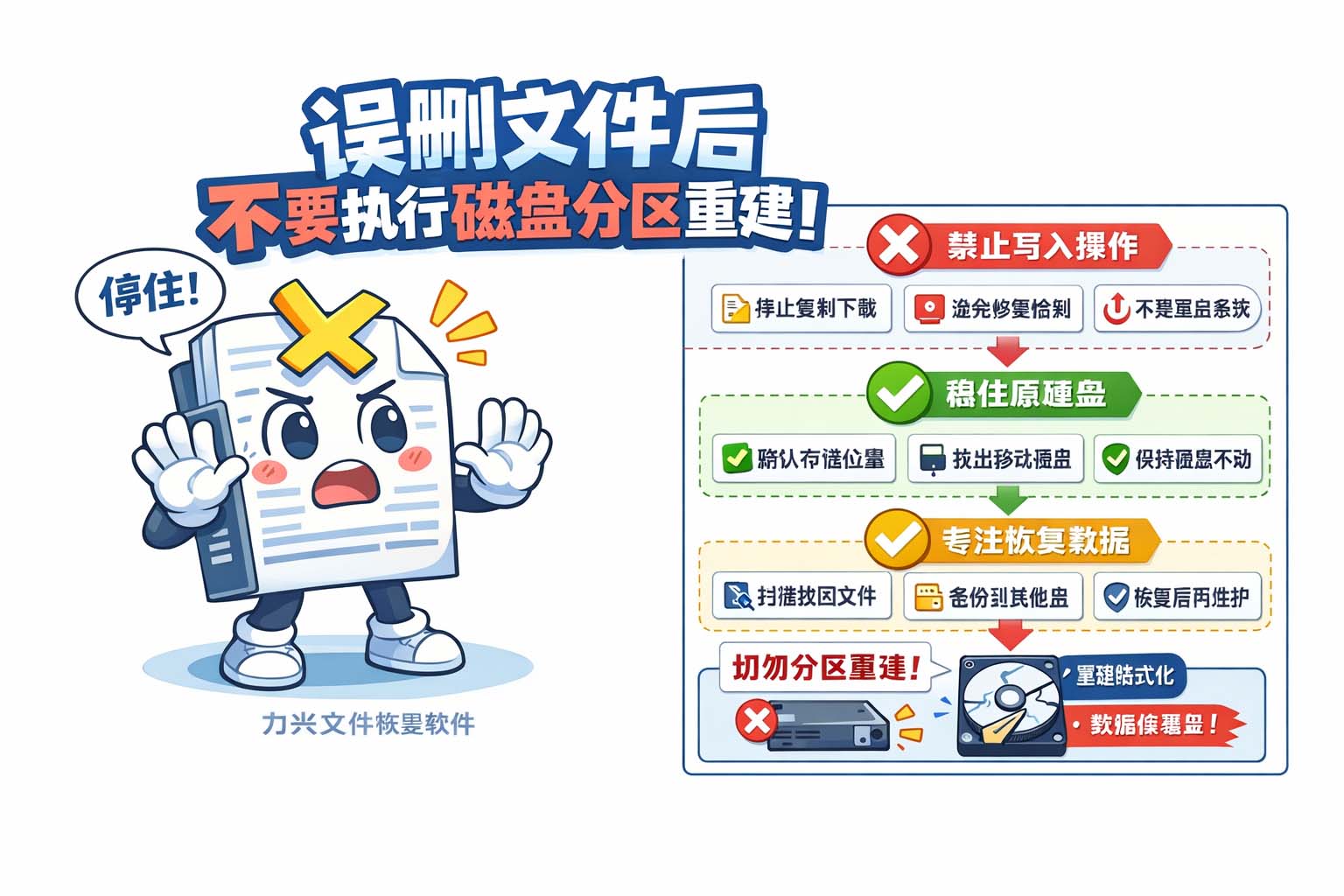
正确做法应当尽量简单、克制、按顺序进行。
第一步是立即停止对出问题磁盘的任何写入操作,包括复制文件、安装软件、下载内容、清空回收站、整理分区、执行磁盘检测修复等。
第二步是尽量保持原盘原状,不要反复重启,不要尝试“系统自带修复”式操作,因为很多修复行为都会顺手改写文件系统记录。
第三步是优先确认误删文件所在的位置,是系统盘、数据盘,还是移动硬盘、U盘。不同设备的恢复风险不同,但原则一致:越少写入,越有机会保留原始数据。
第四步是尽快把恢复思路从“修磁盘”转为“找数据”。这意味着关注的是文件残留是否还在,而不是分区是否看起来整齐。对于普通删除、误清空回收站、误格式化、误分区调整等情况,原数据往往仍有机会被识别出来。
第五步是如果必须继续操作,也应避免直接在原磁盘上进行任何会生成新文件的动作,最好先将恢复出来的内容保存到另一块磁盘或其他存储介质中,防止二次覆盖。
第六步是恢复完成后,再考虑磁盘健康检查、坏道排查、分区整理等维护工作,而不是把这些动作放在最前面。
很多人容易把“分区问题”和“文件误删”混为一谈。其实这两类问题的处理方向并不相同。分区损坏时,可能需要先处理分区结构;文件误删时,重点却是尽快保护现有数据痕迹。误删文件后不要执行磁盘分区重建,正是因为重建会把本来属于“文件层面”的问题,硬生生升级成“磁盘结构被改写”的问题。对于数据恢复来说,难度会随着每一次写入不断增加。越早停止,越少操作,越有可能把文件找回来。
日常使用中,也可以提前建立几个习惯,减少误删后的损失。重要资料尽量保留多个副本,工作文件不要长期只放在一个分区里;遇到异常时先观察,不要急着修复;不熟悉磁盘管理时,尽量避免随意初始化、重建或重新分配空间。对普通用户来说,数据恢复最重要的不是技术动作有多复杂,而是第一时间做对选择。记住一句话:误删文件后不要执行磁盘分区重建,先停、再查、后恢复,往往比任何“修一下试试”都更安全。
参考文章:数据误删后千万不要做的几件事
上一篇: 文件夹误删除后防止数据被覆盖的操作方法
下一篇: 文件恢复失败后如何二次恢复的技巧分享