
Office文件误删除恢复原理解析作为主题,首先要理解文件被删除的本质。操作系统删除Office文档通常并非立即抹除其中的数据,而是移除目录索引或将数据块标注为可重用。被标注为可重用的文件内容在未被新数据覆盖前仍然存在磁盘上,因此有较高的恢复机会。现代办公文档还常伴随临时保存、自动恢复和版本记录等机制,这些副本为恢复提供了额外线索。对于固态存储而言,TRIM机制会更快地清理被释放的存储单元,恢复难度因此增大。
在实际操作中,首先要评估删除类型:是否移入了回收站、是否被永久删除、是否进行了分区格式化或文件系统重建。不同情形决定后续策略的优先顺序。例如回收站内的文件直接还原即可;永久删除但未覆盖时可借助底层扫描恢复;格式化后若未写入新数据,仍有可能通过重建文件表或签名识别找回文件片段。
第二步为立即减少对存储介质的写入。任何新的写入操作都会提升覆盖已删除数据的风险,从而降低恢复成功率。若条件允许,应停止在该盘符上保存任何新文件或安装程序,并尽量使用只读方式访问磁盘以防二次损坏。对重要恢复工作,建议先制作磁盘镜像,在镜像上进行后续恢复操作,镜像可锁定现场状态,避免误操作造成数据永久丢失。
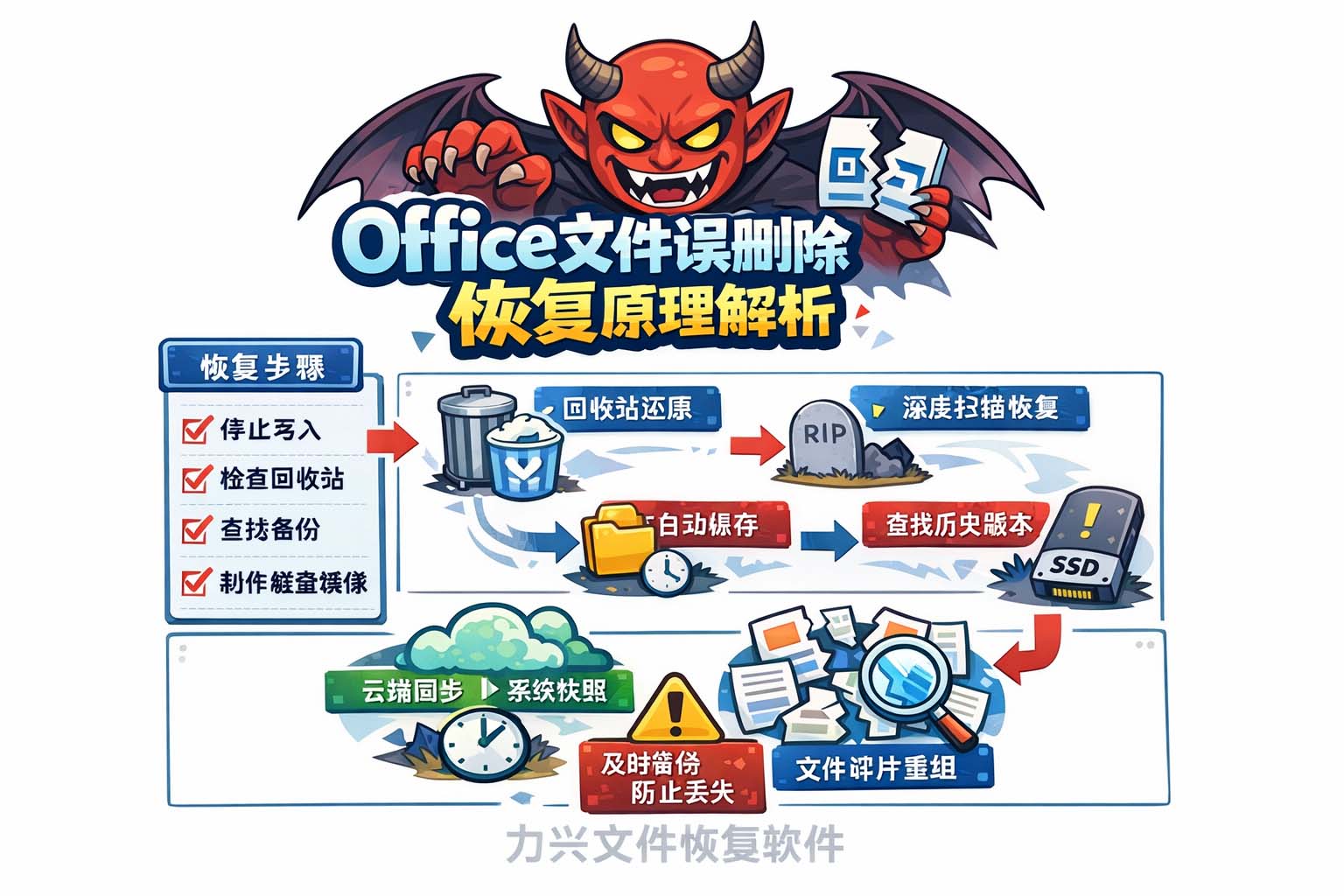
第三步是查找现有备份和自动保存记录。Office应用和操作系统常会生成临时文件、自动保存文件以及备份副本,这些文件常保存在临时目录或用户配置的自动保存路径中。检查最近的云端同步记录或系统的“以前的版本”功能,也经常能在不动用复杂工具的情况下快速找回误删文档。
第四步采用文件系统层面的恢复思路。对于常见文件系统,恢复工具通常通过扫描目录表、恢复已删除的目录项、或基于文件头签名进行跨簇重组来重建文件。以文档为目标,匹配其特有的文件头或内部结构(例如可识别的文本流或XML片段)能提升恢复精度。若文件被部分覆盖,仍可尝试提取未被覆盖的片段并拼接重建。
第五步面对固态盘或覆盖严重的情形需采用更谨慎的策略。固态盘在TRIM生效或多次写入后,原始数据可能被物理清除,恢复概率下降。这类情况下应优先查询是否存在任何离线备份或云同步快照;若无且数据极其重要,可将设备交由专业的取证或数据修复团队进行物理层级的深度恢复,但成本和时效需提前权衡。
具体操作清单可按步骤执行:一,立即停止写入并记录删除时间与操作路径;二,检查回收站与系统自动保存文件夹;三,查询云同步与系统快照;四,如条件允许,先制作磁盘镜像再在镜像上恢复;五,如数据极重要且常规方法无效,考虑专业物理恢复。遵循该清单能显著提升恢复成功率。
需注意,若文档采用加密或设有访问密码,恢复后仍需正确密钥方可打开。常见误区以为恢复总是万能,事实并非如此,及时备份比事后恢复更实用。行动要迅速且步骤要规范。切勿随意操作,以免不可逆失。
参考文章:不同类型文件误删除恢复方法汇总
上一篇: 文件夹误删除后数据未覆盖前的恢复关键技巧