在日常电脑使用中,误删文件夹并非罕见。通过资源管理器恢复误删文件夹的技巧分享,旨在帮助普通用户在不借助第三方软件的情况下,利用系统自带功能和清晰步骤最大化找回机会。首先需理解底层逻辑:删除通常只清空文件系统的索引,真实数据常常仍留在磁盘上,直到被新数据覆盖。因此首要原则是停止向磁盘写入大量新内容,以免覆盖待恢复的数据。还要了解回收站容量限制、网络共享与外接设备删除规则等,这些细节决定后续策略。
操作步骤从最安全的方法开始。在资源管理器中打开回收站,使用名称、删除时间或大小进行筛选与排序,找到目标项后直接恢复到原位即可,成功率高且无风险。如果回收站已清空或目标不在其中,则转向系统的历史版本或文件历史记录功能:在资源管理器中右键父文件夹,选择还原以前的版本,浏览系统快照或已配置的备份点,逐条检查并恢复需要的文件夹版本。这一方法要求事先启用系统还原或文件历史,否则无快照可用。
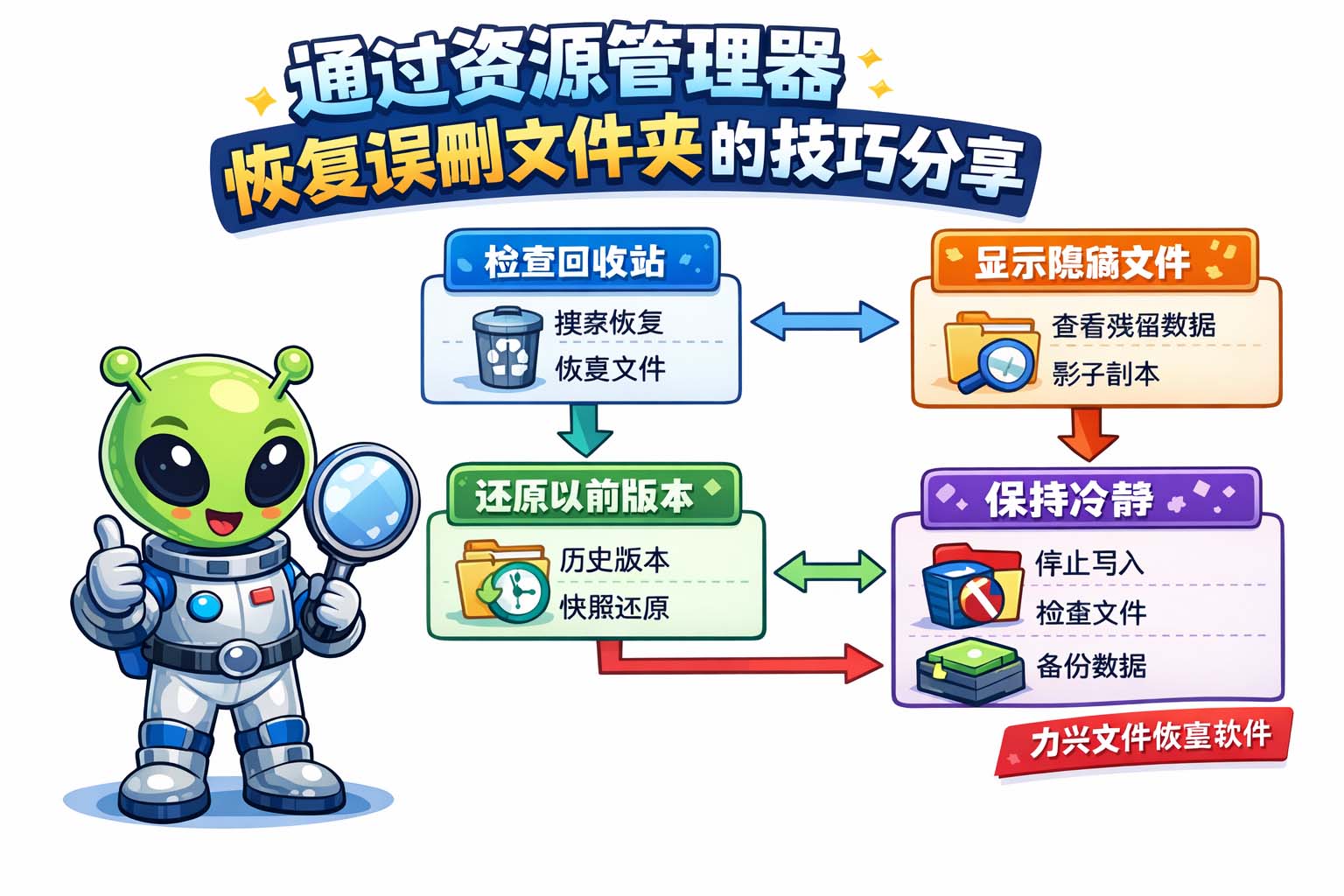
当上述途径无效时,可利用资源管理器配合磁盘映射与隐藏文件查看来检索残留数据。部分系统在回收站清空后仍将残留记录存放于特殊目录,通过显示隐藏项目与受保护的系统文件,可以检索到临时文件或残留索引,从而辅助定位丢失内容。对于格式为NTFS的磁盘,系统可能生成影子副本快照(Shadow Copy),在资源管理器的历史版本中可见;若企业环境启用了卷影备份或服务器快照,服务器端恢复往往比本机恢复更可靠。
操作时应遵循谨慎原则。首先记录误删时间、操作过程和磁盘类型,然后在资源管理器中不要对目标磁盘进行写入操作,例如不要创建新文件或安装程序,以降低覆盖风险。恢复后务必校验完整性,打开还原的文件夹检查文件数量与关键文件是否可读,必要时比较文件大小和修改时间以确认是否为完整副本。若文件包含重要文档或工作资料,应在恢复完成后立即复制到另一块磁盘或云端作为备份。
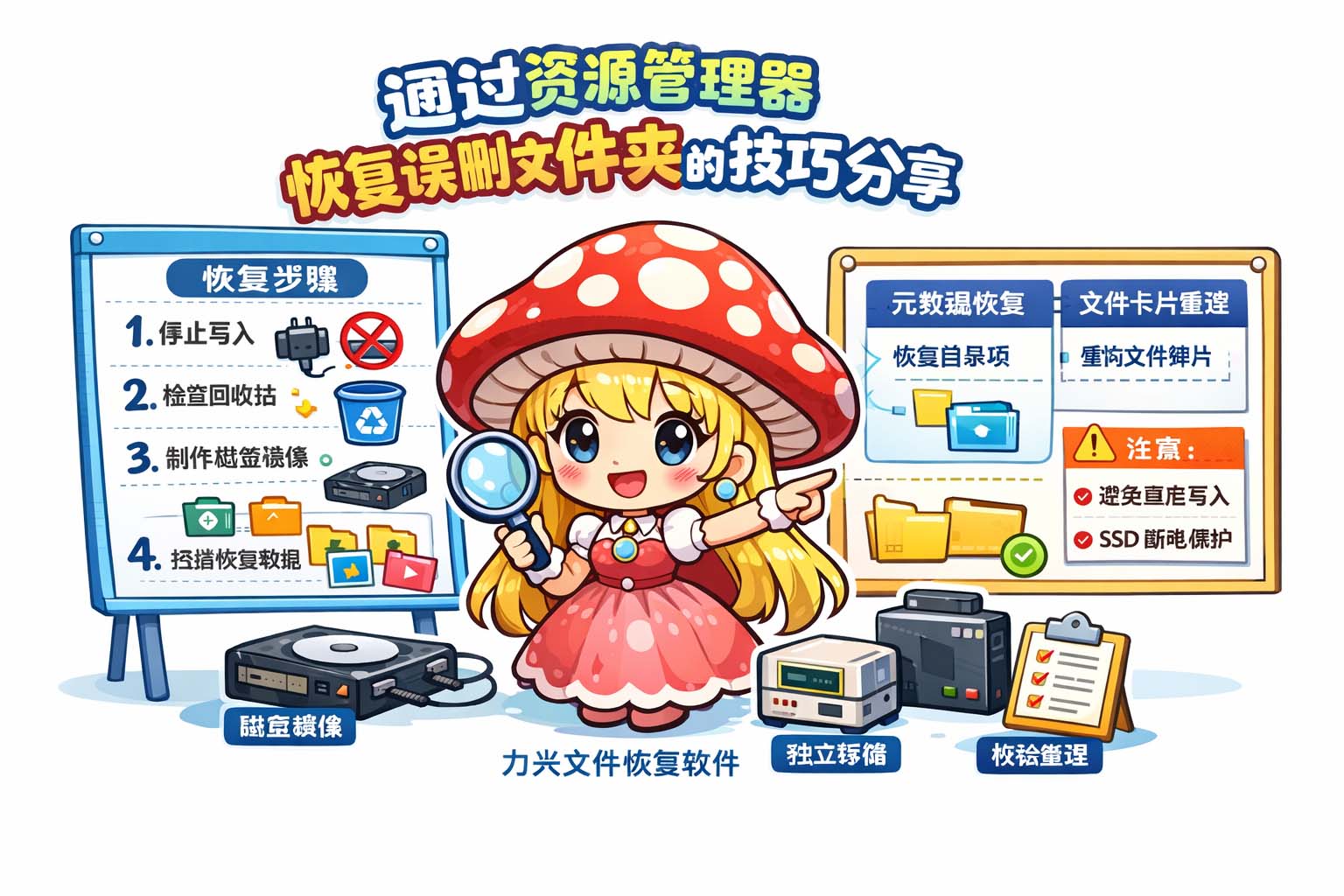
针对外接硬盘与U盘,需要注意删除时是否选择了永久删除或跳过回收站的选项。外接设备在受限模式下往往不会进入系统回收站,此时可在资源管理器中启用显示隐藏文件与受保护的系统文件,检查设备根目录下是否存在回收相关的隐藏文件夹或日志,以便定位残留数据。企业或网络共享环境应同时检查服务器端的回收策略与快照服务,联系信息管理人员查询是否存在自动快照或备份以便从服务器端恢复。
理解底层原理并按步骤操作,能显著提高通过资源管理器恢复误删文件夹的成功率。平时养成良好备份习惯、启用系统历史版本功能并在发现误删后避免继续写入目标磁盘,是降低数据永久丢失风险。最后建议把恢复流程写成应急清单并定期演练以提升响应效率,以备不时之需。
参考文章:文件夹误删除后数据恢复分步指南
上一篇: Windows误删除文件夹恢复的完整方法
下一篇: 文件夹误删除后数据未覆盖前的恢复关键技巧