文件夹误删除后U盘数据恢复的实用方法讲解。U盘文件夹误删除并非世界末日,但恢复过程需要冷静、方法和耐心。首先说明误删除的本质:删除操作通常只从文件系统的目录表中移除文件或文件夹的索引,实际数据块并未立即擦除。只要新的数据未覆盖这些存储块,就有机会恢复原始内容。理解这一点有助于判断恢复成功的概率并决定下一步该怎么做。
操作第一步是立即停止对U盘的所有写入操作。继续在U盘上保存新文件或进行格式化会增加被覆盖的风险,从而降低恢复成功率。即使只是打开文件也可能导致系统生成临时文件或缩略图,从而写入设备。将U盘从常用环境中拔出,保持静止状态,是保护数据的首要措施。
第二步是在另一台计算机上进行只读式检测与扫描。不要将恢复工具直接安装到U盘内,而应将U盘作为数据源连接到系统,然后在主机上使用只读挂载或镜像方式读取。建议先制作U盘的完整镜像文件,再对镜像执行后续操作,这样即便恢复过程中出现错误,也可从镜像重试,避免对原始介质造成二次损害。
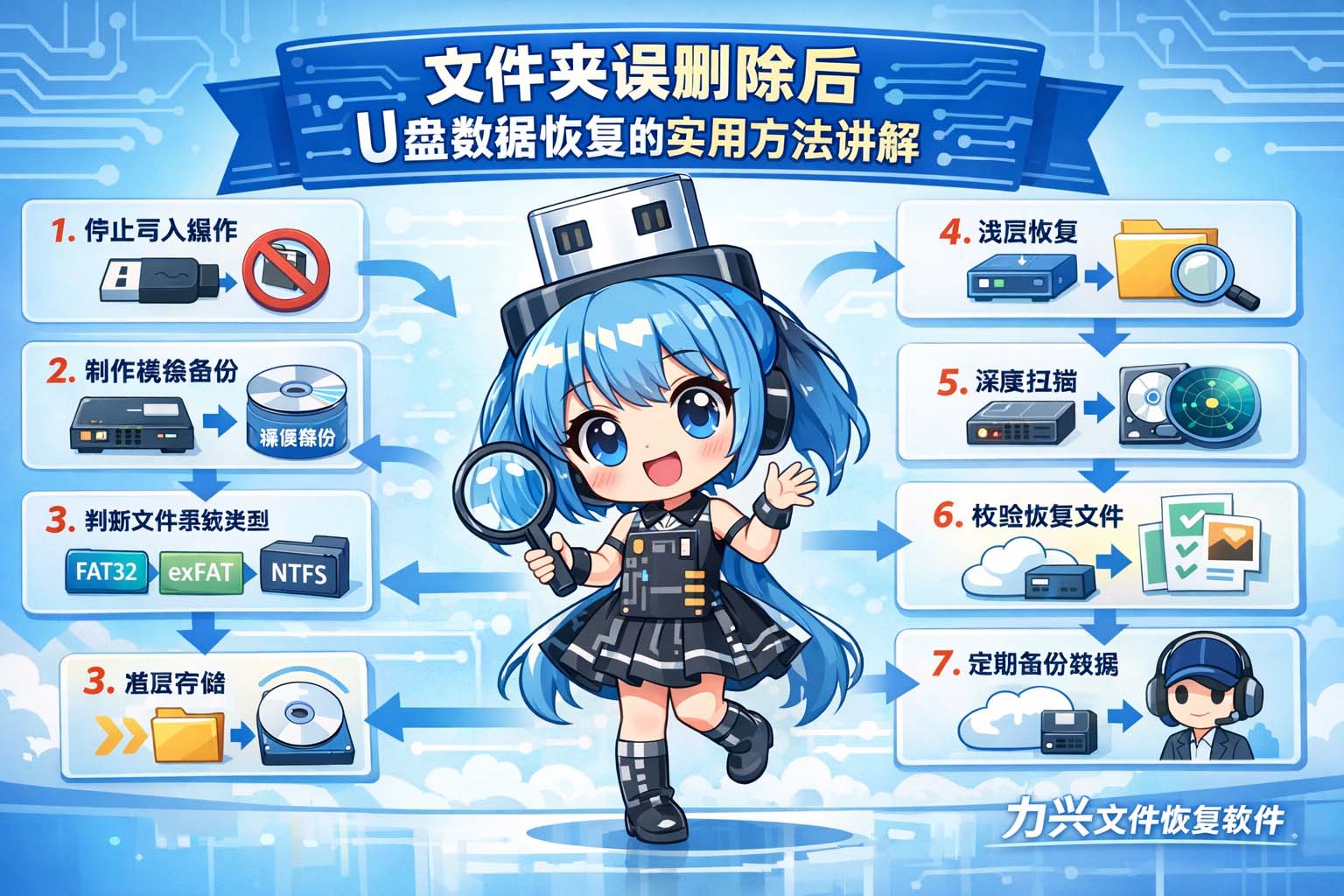
第三步是判断文件系统类型与删除方式。U盘常见的文件系统包括FAT32、exFAT和NTFS等。不同文件系统删除后在目录和分配表中的表现不同,决定了恢复方法的细节。比如有的文件系统删除时只清空目录项,有的还会回收簇链表。通过判断文件系统类型和是否进行了快速格式化,可以估计恢复难度,并决定是否采用簇级恢复或基于文件签名的深度扫描。
第四步是分步尝试浅层恢复与深度恢复。浅层恢复针对尚未被覆盖的目录项进行恢复,速度快且成功率高,适用于刚刚误删的情况。深度恢复则通过扫描存储介质的二进制内容,寻找已知文件头文件尾或常见格式的签名,适合目录损坏或格式化后的场景。先尝试浅层恢复,若无结果再进行深度恢复;深度恢复耗时且可能产生许多需要人工鉴别的碎片文件。
第五步是对恢复结果进行分类与校验。恢复出来的文件可能缺失部分数据或文件名被破坏,需按类型进行快速筛选并打开查看内容的完整性。对重要文档应优先检查其可读性和核心数据是否完好;对多媒体文件可播放预览以确认是否可用。若发现多个片段文件可拼接,记录其原始偏移和顺序,有助于后续手工合并。
第六步是防止未来同类问题的发生。建议设置定期备份机制,将重要数据同步到云端或另一块物理介质。对U盘而言,避免直接在多个设备之间频繁编辑同一份文件,尽量先复制到本地再编辑。启用版本管理或增量备份可以在误删除发生时快速回溯到最近的有效版本。
第七步是当数据极为重要且自助恢复无果时考虑专业数据恢复服务。专业机构通常具备更高级的设备和实验室条件,可在硬件损坏或复杂逻辑损坏的情况下进行物理级恢复或芯片级取数据,但成本较高。选择此路之前应衡量数据价值与费用,并确认服务方的隐私与安全措施。
补充说明若U盘采用现代固态闪存控制器,自动垃圾回收和TRIM等机制可能在删除操作后尽快清除物理存储单元,导致传统恢复方法无效。因此在重要场景中务必尽快断开设备并避免任何写操作。还应避免运行磁盘修复工具的自动修复选项,因为这类操作可能修改分配表或重建目录结构,从而覆盖潜在可恢复信息。恢复后将所有找回的文件拷贝到另一安全存储介质并做校验,必要时生成校验和以备核对。对于存在加密或隐藏分区的U盘,应先确认访问权限与解密条件再执行恢复操作,防止误操作造成无法逆转的损失。掌握设备底层行为与谨慎的操作顺序,是提高文件夹误删除后U盘数据恢复成功率的关键。
参考文章:文件夹误删除后数据恢复分步指南
下一篇: 文件夹误删除后快速判断可恢复性的技巧方法